color_RGB.png?width=160&height=35&name=logo(w)color_RGB.png "fukucale")
.webp)
Trelloは、ボード(掲示板)にカード(タスク内容を記したデジタルな付箋)をドラッグアンドドロップするだけで直感的にタスクを管理できるツールです。
Excelの表管理や紙のメモとは違い、スマホアプリやデスクトップアプリから、いつでもどこでもタスクの進行状況を確認できます。
ここでは、Trelloの無料プラン(フリープラン)で利用できる機能のなかから、次の5つを厳選してご紹介します。
難しい設定は不要で、ITにくわしくない方でも導入したその日からタスクを整理できるのが魅力です。
各機能の具体的な活用方法を順に説明します。
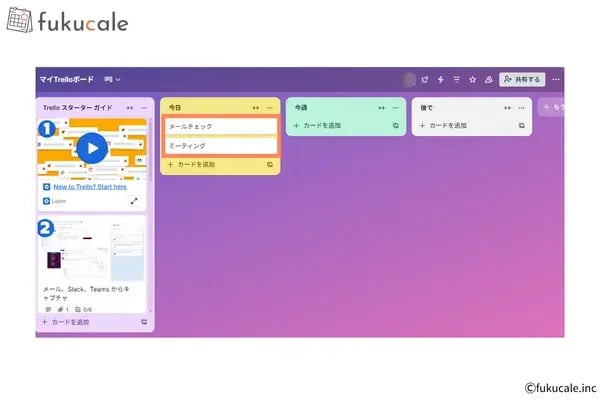
Trelloでは、1枚のカード※を作成するだけで、やるべきことをすべて可視化できます。※タスクの内容を記したデジタルな付箋
Excelのように行を挿入したり、紙のメモを書き直したりする手間はかかりません。
ドラッグアンドドロップで自由に並び替えができるため、その日の優先順位に合わせて柔軟なスケジュール調整が可能です。
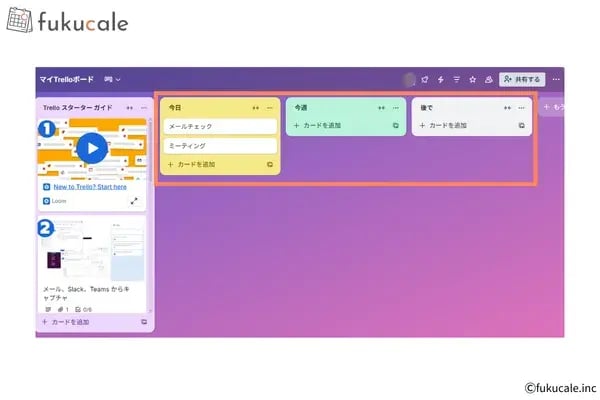
Trelloは、「今日」「今週」「後で」といったボード(枠)の上でカードを動かすことで、作業の進捗状況がひと目でわかるしくみです。
「今、何がどこまで終わっているのか」を頭のなかで整理する必要がなくなるため、タスクの抜けを防げるだけでなく、次にやるべきことを迷わず即断できます。
Trelloを個人で利用する際は、ボードのリスト名を「買い物」「仕事」「やること」といったカテゴリー別に分ける使い方もおすすめです。
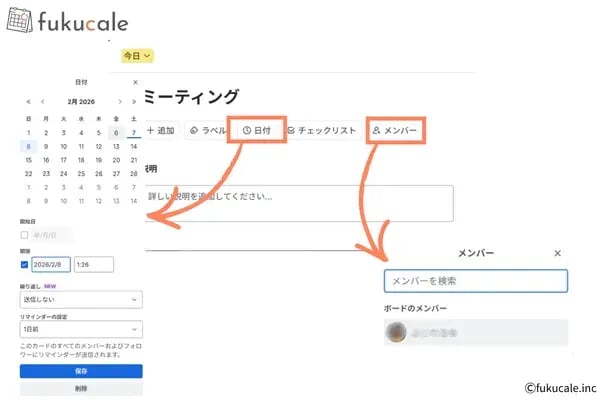
カードに期限を設定すると、Trelloが自動でリマインドしてくれるため、タスクの漏れを防げます。
デスクトップやスマホアプリで通知を受け取れるように設定しておけば、外出先でも締め切りを忘れる心配はありません。
また、仕事のメンバーはもちろん、家族やパートナーともボードを共有できます。
それぞれのカードに担当者を割り当てると、ほかの人のタスクや進捗をひと目で把握できるため、「誰が何をすべきか」の役割分担が明確になります。
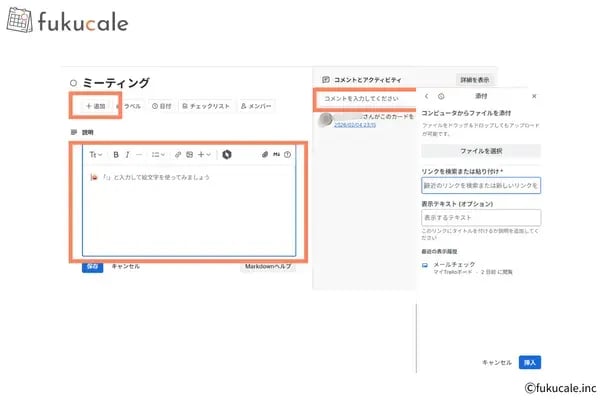
Trelloのカード内にコメントや説明、ファイル保存すると関連する情報を一か所に集約できます。
メールやチャットツールにやり取りが散らばるのを防げるため、ほかのツールを見返す手間も減らせます。
無料プランでも添付するファイル数の制限がありません。※1ファイルにつき10MBまで
必要な資料やメモをカードに紐付けておけば、迷わずすぐにタスクを実行できます。
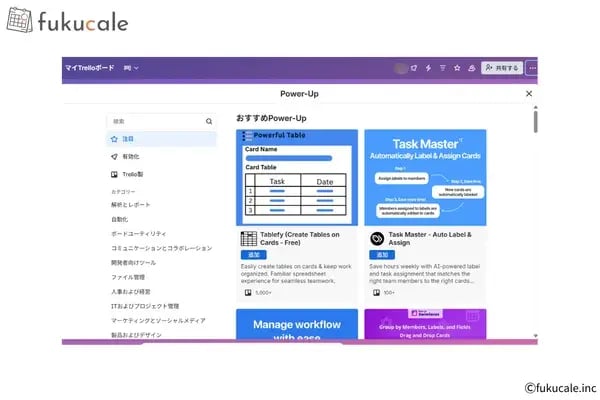
「Power-Up(パワーアップ)」と呼ばれる拡張機能を活用すると、自分の好みに合わせた管理画面にカスタマイズできます。
たとえば、カレンダーと連携して予定を把握したり、Planyway(プラニーウェイ)と連携してガントチャートを表示したりすることが可能です。
以下のような外部サービスともスムーズに連携できます。
以前は追加できる機能数に制限がありましたが、現在は無料プランでも無制限に拡張機能を追加可能です。
Trelloを導入することで、煩雑になりがちなタスクを整理し、進捗をスムーズに共有できるようになります。
主なメリットは、次の3つです。
専門知識がなくても、すぐにタスク管理の効率化を実現できるのが魅力です。
それぞれのメリットについて、以下で解説します。
Trelloは、付箋を貼ったり剥がしたりするようなシンプルな操作感のため、マニュアルを読み込まなくてもすぐに使いはじめられます。
難しい設定や入力を必要とせず、誰でも簡単にタスクを整理できるのが強みです。
操作に迷う時間を最小限に抑えられるため、本来やるべき作業に時間を割けるようになります。
基本的な機能を無料で利用できるため、コストを気にせず気軽に使い勝手を試せます。
使いはじめの14日間は、有料の「Premium(プレミアム)プラン」を無料でトライアルできるため、まずはすべての機能を制限なく使いこなせるのも利点です。※2026年2月時点
より高度な管理を継続したいタイミングであらためてプランを検討すればよいため、失敗のリスクを最小限に抑えられます。
個人のタスク管理はもちろん、社内チームでのプロジェクト共有にも対応しています。
ボードをメンバーと共有すれば、誰がどのタスクを抱えているのかをリアルタイムで可視化できます。
「自分の作業リスト」と「全体の進捗」を同一画面で確認できるため、情報の見落としを防ぎ、チーム全体の業務を滞りなく進められるようになります。
ただし、無料プランで共同作業ができるのは、1ワークスペースにつき最大10名までです。※11人以上のチームで利用する場合、ワークスペースを有料プラン(利用人数に応じて加算)へアップグレードする必要があります
Trelloは便利なツールですが、運用の規模や目的によっては不向きな場面もあります。
導入前に知っておきたい注意点は、次の通りです。
以下に、それぞれの詳細と対策をまとめました。
Trelloはリストの名前やカードの書き方を自由に変更できるため、チームで利用する場合は、あらかじめ共通のルールを決めておく必要があります。
「何をどこに書くか」が曖昧なままだと、情報の書き方がバラバラになり、必要な情報を探す手間が増えてしまうためです。
たとえば、「完了したカードはアーカイブする」「必ず期限を設定する」といった簡単なルールを決めておくだけで、情報の散らばりを防げます。
ボード上に並ぶカードの数が多すぎると、一覧性が落ちてしまい、進捗状況がわかりにくくなる可能性があります。
特に「いつかやる」といった放置されたカードが溜まると、今取り組むべきタスクが埋もれてしまうのが弱点です。
定期的に不要なカードを整理したり、完了したものを別のリストへ移動させたりすることで、管理の煩雑化を回避できます。
Trelloはボードごとに「公開・非公開」の設定を切り替えられるため、共有範囲の選択を間違えると外部から内容が見えてしまう恐れがあります。
特に仕事や副業で機密性の高い業務データを扱う場合は、公開範囲の設定に細心の注意を払わなければなりません。
共有ミスによる情報漏洩のリスクがあることを理解し、適切な権限管理を行うことが重要です。
「Trelloは情報漏洩のニュースがあるから不安」「ハッキングが怖い」と感じている方も多いのではないでしょうか。
しかし、過去に報じられた漏洩事例の多くは、外部からのハッキングによってシステムが破壊されたわけではありません。
主な原因は、利用者側の「公開設定」によるものです。
過去の事例を把握して適切な設定を行えば、リスクを最小限に抑えて安全に利用できます。
過去に起きた主な事例は、次の2つです。
いずれも、公開されている情報の隙を突かれたものです。安全性を高めるためには、以下の設定を徹底してください。
Trelloは、正しい設定と運用を心がければ安全に使えます。
Trelloは万能なツールですが、特性を活かせるのは次の条件に当てはまる方です。
ご自身の状況や業務内容に合っているか、以下の解説を参考にチェックしてみてください。
操作の習得に時間を取られず、本来の業務に集中できるTrelloは、やるべき仕事を直感的に管理したい人に最適です。
細かい工程管理や専門知識が必要なプロジェクト管理ではなく、「やること」「進行中」「完了」といった数段階のステータスで管理できる業務に向いています。
Trelloは大規模な組織よりも、メンバーの顔が見える少人数のチームにおける進捗共有に向いています。
数百人が関わるような大規模なプロジェクトでは、管理すべきボードの数が増えすぎてしまい、「どこで何が起きているのか」を判断するのが難しくなる可能性があります。
メンバー全員の動きが常に把握できる少人数での利用なら、ボードを眺めるだけでチーム全体の状況を瞬時に共有可能です。
わざわざ会議や報告の時間を設けなくても、リアルタイムで進捗が「見える化」されるため、チーム内のコミュニケーションコストを削減できます。
Trelloはカードを動かす「視覚的な管理」に特化しているため、数値による高度な工程管理を必要としない作業や事務、日常業務などを扱う人に向いています。
ガントチャートでの綿密なスケジュール管理や、分単位工数管理が必須でない業務であれば、Trelloの手軽さが武器になるでしょう。
重厚なプロジェクト管理が必要な場合は、「Asana」や「Backlog」も向いています。
Trelloは、付箋を貼るような感覚で直感的にタスクを管理できる便利なツールです。
無料プランでも、カードやボードを使った視覚的な管理、チーム間の共有、便利な拡張機能の追加など、日常の業務やプライベートを効率化する機能が十分に揃っています。
まずは自分に合った使い方を見つけて、タスクの「見える化」を体験してみてください。
情報の集約と共有がスムーズになれば、本来やるべき作業に集中できる環境が整うはずです。
関連記事