color_RGB.png?width=160&height=35&name=logo(w)color_RGB.png "fukucale")
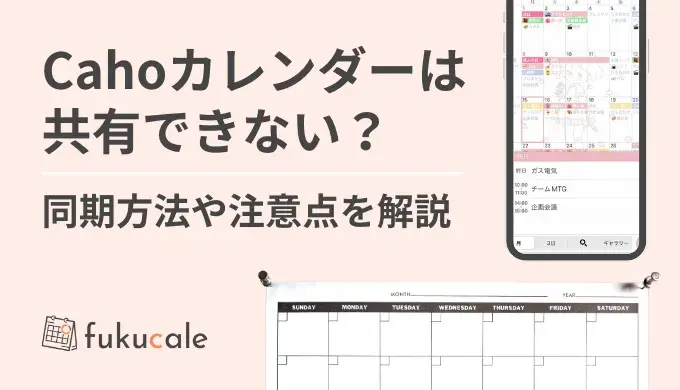
Cahoカレンダーは、以前まで共有機能がありましたが、最新バージョンでは対応していません。
ただし、複数の外部カレンダーの予定をCahoカレンダーに一元化できる点は魅力的なため、自分用と割り切って使用するのが良いでしょう。
もし、共有できるカレンダーを探している場合は、無料で使えるTimeTreeがおすすめです。くわしくは以下の記事をご覧ください。

Cahoカレンダーは、以下の3種類のカレンダーと同期が可能です。
ただし、同期には一部制限があります。
Cahoカレンダーは、外部カレンダーで入力した予定を表示できますが、Cahoカレンダーで入力した予定を標準カレンダーや外部カレンダーに反映することはできません。
そのため、予定の登録は標準カレンダーや外部カレンダーで行うことを徹底し、Cahoカレンダーは予定を確認するツールとして活用するのがおすすめです。
ここからは、iOS・Android標準カレンダーとの同期方法、外部カレンダーとの同期方法を順に解説します。
iPhoneの画面を例に解説しますが、iOSとAndroidの手順はほぼ同じです。
- Cahoカレンダーアプリを開き、左上の[歯車マーク]をタップする
- [iOSカレンダー連携]を選択する(Androidは[Googleカレンダー連携])
- [連携する]を選ぶ
.webp?width=600&height=400&name=A08_Caho%E3%82%AB%E3%83%AC%E3%83%B3%E3%83%80%E3%83%BC_%E5%85%B1%E6%9C%89%20(1).webp)
.webp?width=600&height=400&name=A08_Caho%E3%82%AB%E3%83%AC%E3%83%B3%E3%83%80%E3%83%BC_%E5%85%B1%E6%9C%89%20(2).webp)
.webp?width=600&height=400&name=A08_Caho%E3%82%AB%E3%83%AC%E3%83%B3%E3%83%80%E3%83%BC_%E5%85%B1%E6%9C%89%20(3).webp)
標準カレンダーの予定がCahoカレンダーに反映されていれば、同期完了です。
外部カレンダーと同期するには、あらかじめ外部カレンダーと標準カレンダーを同期しておく必要があります。
Googleカレンダーと標準カレンダーの同期方法は、以下の記事でくわしく解説しています。

標準カレンダーと同期したら先ほどの手順へ戻り、Cahoカレンダーと標準カレンダーを連携させてください。
Cahoカレンダーを使用している場合、機種変更時には引き継ぎが必要です。アプリの自動バックアップ機能を使えば、データを安全に移行できます。
iOS端末を例に手順を解説しますが、Android端末でも同じ手順で引き継ぎが可能です。
- 旧端末でCahoカレンダーアプリを開き、左上の[歯車マーク]をタップして設定画面に移る
- [自動バックアップ]を選択する
- [今すぐバックアップを作成する]をタップする
- 新端末でCahoカレンダーアプリを開き、設定画面から[自動バックアップ]を選択する
- 復元したいバックアップデータをタップする
-1.webp?width=600&height=400&name=A08_Caho%E3%82%AB%E3%83%AC%E3%83%B3%E3%83%80%E3%83%BC_%E5%85%B1%E6%9C%89%20(1)-1.webp)
.webp?width=600&height=400&name=A08_Caho%E3%82%AB%E3%83%AC%E3%83%B3%E3%83%80%E3%83%BC_%E5%85%B1%E6%9C%89%20(4).webp)
.webp?width=600&height=400&name=A08_Caho%E3%82%AB%E3%83%AC%E3%83%B3%E3%83%80%E3%83%BC_%E5%85%B1%E6%9C%89%20(5).webp)
.webp?width=600&height=400&name=A08_Caho%E3%82%AB%E3%83%AC%E3%83%B3%E3%83%80%E3%83%BC_%E5%85%B1%E6%9C%89%20(6).webp)
これでデータの移行は完了です。
新端末で保存したバックアップが表示されない場合は、以下の手順を試してください。
これでバックアップが正常に表示される可能性があります。
Cahoカレンダーは、可愛らしいデザインと便利な機能を兼ね備えたカレンダーアプリです。主な特徴は以下の通りです。
無料プランでも十分に活用できますが、有料のプレミアムプランや広告非表示プランを利用すると、より快適に使えます。
Cahoカレンダーを選ぶメリットは、以下の2つです。
それぞれくわしく解説します。
Cahoカレンダーは、端末の標準カレンダーと同期することで、外部カレンダーの予定をまとめて表示できます。
たとえば、仕事用のGoogleカレンダーとプライベートのTimeTreeを同期させれば、1つのアプリで両方の予定を確認できます。
予定の抜け漏れ防止につながるため、複数のカレンダーを使い分けている方にはとくにおすすめです。
Cahoカレンダーのもうひとつの魅力は、デザインのカスタマイズ性です。
イラストレーターCahoさんの描くアイコンや背景画像を設定し、カレンダーを自分好みに彩れます。
とくに、以下の豊富な選択肢が用意されている点が特徴です。
好きな色やデザインを取り入れると、日々の予定管理が楽しくなるだけでなく、気分転換やモチベーションアップにもつながります。
Cahoカレンダーに関するよくある質問を、2つ厳選して回答します。快適に利用するために、ぜひ参考にしてください。
Cahoカレンダーの開発者「LAN CHEN」はくわしい情報が公開されておらず、個人または小規模な組織で開発している可能性が高いと考えられます。
そのため、セキュリティ水準やトラブル時のサポート体制には不安が残るかもしれません。
安全面が気になる方は無料プランを利用し、クレジットカード情報や個人情報の入力を避けるなどの対策を取りましょう。
どちらのアプリも便利ですが、用途や好みによって適したものが異なります。
| Cahoカレンダーがおすすめの人 | TimeTreeがおすすめの人 |
|
|
Cahoカレンダーは可愛らしいデザインで、機能面も充実している点が魅力です。
対して、シンプルな見た目で複数人との共有機能を重視するなら、TimeTreeが適しています。
まずは実際に使用し、自分のライフスタイルに合うものを選んでください。
Cahoカレンダーは、iOS標準カレンダー、Android標準カレンダー、そして外部カレンダー(標準カレンダーに紐づくもの)の3つと同期が可能です。
複数のカレンダーの予定を一元化し、Cahoカレンダーでまとめて表示すれば、予定の抜け漏れを防げます。
Cahoカレンダーは、イラストレーターCahoさんのイラストが好きな方や、可愛らしいデザインのカレンダーを探している方におすすめです。
イラストに癒されながら、効率よく予定を一元管理して、スケジュールをスマートにこなしていってください。
関連記事